
V380 Pro kostenloser Download
V380 Pro kostenloser Download
V380 Pro Free Download ist für Android, iPhone und PC verfügbar. Als führender Hersteller von Überwachungskameras Dank 20 Jahren Erfahrung sind unsere hochwertigen Überwachungskameras vollständig mit V380 Pro kompatibel und gewährleisten eine nahtlose Integration und überlegene Leistung auf allen Geräten.
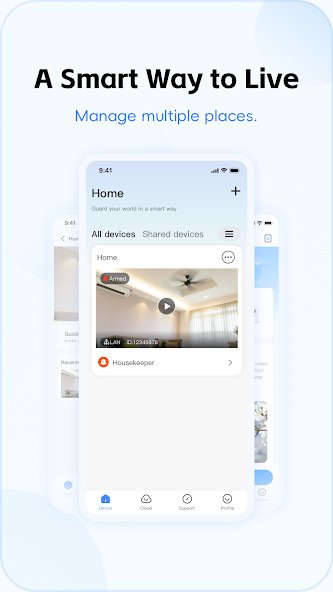

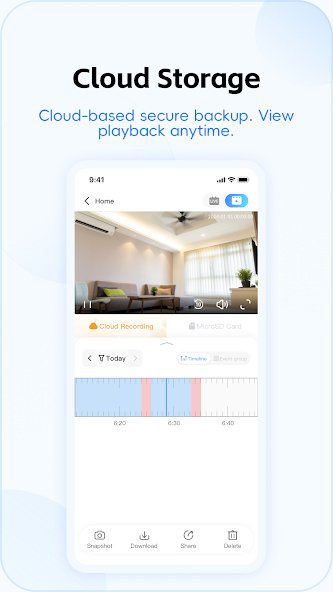

Werden Sie unser Vertriebspartner für Sicherheitskameras
Wir liefern hochwertige Sicherheitskameras, die mit den gängigsten Apps kompatibel sind, darunter iCSee, UBox, V380, Eseecloud, YCC365, iCam365und vieles mehr. Alle Modelle können an Ihre Marktbedürfnisse angepasst werden – zum Beispiel 4G oder WLAN-Verbindung Solar- oder Batteriebetrieb, verbesserte Nachtsicht kontinuierliche Videoaufzeichnungund mehrsprachige App-Oberflächenoptionen.
Ob Sie servieren Amazon, Mercado Libre, Lazada, ShopeeOb Einzelhandelskanäle oder andere Vertriebskanäle – wir helfen Ihnen beim Aufbau wettbewerbsfähiger Produktlinien mit zuverlässiger Leistung, stabiler Lieferkette und flexiblen Markenlösungen.
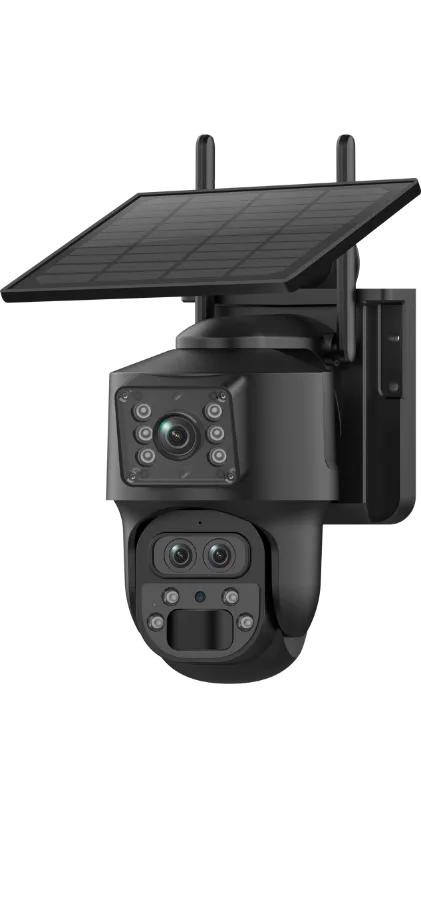
Hier finden Sie unsere aktuelle Liste der meistverkauften Kameras.
FAQ zum V380 Pro
V380 Pro ist eine erweiterte Version der V380-App zur Fernüberwachung und -steuerung von V380-Kameras. Sie bietet erweiterte Funktionen wie verbesserte Videoqualität, Cloud-Speicher, Echtzeitüberwachung, bidirektionale Audiokommunikation, Bewegungserkennungsalarme und die Möglichkeit, mehrere Kameras über eine einzige App zu verwalten. V380 Pro ist sowohl für Android- als auch für iOS-Geräte verfügbar und bietet Benutzern eine verbesserte Erfahrung bei der Verwaltung ihrer Sicherheitskamerasysteme.
Die V380 Pro-App gilt im Allgemeinen als sicher, wenn sie aus offiziellen App-Stores wie Google Play und dem Apple App Store heruntergeladen wird. Sie befolgt standardmäßige Sicherheitsprotokolle, aber es ist wichtig, dass Sie:
- Von offiziellen Quellen herunterladen: Stellen Sie sicher, dass Sie die App von vertrauenswürdigen Quellen herunterladen, um schädliche Versionen zu vermeiden.
- Regelmäßige Updates: Halten Sie die App auf dem neuesten Stand, um von den aktuellsten Sicherheitspatches zu profitieren.
- Sichern Sie Ihr Konto: Verwenden Sie sichere, eindeutige Passwörter und aktivieren Sie alle verfügbaren Sicherheitsfunktionen.
Für Android:
- Google Play Store öffnen: Suchen Sie nach „V380 Pro“.
- Herunterladen und installieren: Tippen Sie auf „Installieren“, um die App herunterzuladen.
- Öffnen Sie die App: Starten Sie die App nach der Installation.
- Registrieren oder Anmelden: Erstellen Sie ein Konto oder melden Sie sich an.
Für iPhone:
- Öffne den App Store: Suchen Sie nach „V380 Pro“.
- Herunterladen und installieren: Tippen Sie auf „Get“, um die App zu installieren.
- Öffnen Sie die App: Starten Sie die App nach der Installation.
- Registrieren oder Anmelden: Erstellen Sie ein Konto oder melden Sie sich an.
So laden Sie die V380 Pro-App für Windows herunter: BlueStacks:
- Laden Sie BlueStacks herunter: Besuche den BlueStacks-Website und laden Sie den BlueStacks-Emulator für Windows herunter.
- Installieren Sie BlueStacks: Befolgen Sie die Installationsanweisungen, um BlueStacks auf Ihrem PC zu installieren.
- Öffne BlueStacks: Starten Sie BlueStacks und melden Sie sich mit Ihrem Google-Konto an.
- Greifen Sie auf den Google Play Store zu: Öffnen Sie den Google Play Store in BlueStacks.
- Suche nach V380 Pro: Suchen Sie im Google Play Store nach „V380 Pro“.
- V380 Pro installieren: Klicken Sie auf „Installieren“, um die V380 Pro-App in BlueStacks herunterzuladen und zu installieren.
- V380 Pro App öffnen: Öffnen Sie nach der Installation die V380 Pro-App und folgen Sie den Einrichtungsanweisungen.
Mit dieser Methode können Sie die V380 Pro-App effektiv auf Ihrem Windows-PC nutzen.
1. Laden Sie die V380-App herunter und installieren Sie sie auf Ihrem Telefon.
2. Öffnen Sie nach der Installation die APP.
3. Klicken Sie auf [Registrieren] und wählen Sie Ihre Regionen aus.
4. Geben Sie Ihre Mobiltelefonnummer oder E-Mail-Adresse ein und klicken Sie auf [Weiter], um einen Bestätigungscode zu erhalten.
5. Geben Sie Ihren Bestätigungscode ein und klicken Sie auf [Weiter].
6. Legen Sie ein Passwort für Ihr Konto fest und klicken Sie auf [Bestätigen].
* Bitte beachten Sie, dass das Passwort 8 bis 40 Zeichen lang sein muss und mindestens 3 Zeichentypen aus [Großbuchstaben, Kleinbuchstaben, Zahlen oder Sonderzeichen] enthalten muss. Zu den Sonderzeichen gehören NUR [@ # _ ^ * % . und +].
7. Anschließend ist Ihr V380-Konto registriert. Sie können zurückgehen und sich beim Konto anmelden.
8. Die Registrierung bei V380 Pro erfolgt auf die gleiche Weise. Da die V380 Pro-App nur eine spätere Version der V380-App ist, können Sie sich mit Ihrem V380-Konto bei V380 Pro anmelden.
- Laden Sie die V380 Pro-App herunter: Aus dem Google Play Store oder App Store installieren.
- Stromversorgung der Kamera: An eine Stromquelle anschließen.
- Öffnen Sie die App: Registrieren oder anmelden.
- Fügen Sie ein neues Gerät hinzu: Tippen Sie auf das „+“-Symbol und wählen Sie „Gerät hinzufügen“.
- Stellen Sie eine Verbindung mit WLAN her: Befolgen Sie die Anweisungen in der App, um die Kamera mit Ihrem WLAN-Netzwerk zu verbinden.
- Koppeln Sie die Kamera: Scannen Sie mit der App den QR-Code auf der Kamera oder geben Sie die Kamera-ID manuell ein.
- Einstellungen konfigurieren: Passen Sie Einstellungen wie Bewegungserkennung, Aufnahmepläne und Warnungen an.
- Stromversorgung der Kamera: Schließen Sie die Kamera an und stellen Sie sicher, dass sie eingeschaltet ist.
- Öffnen Sie die V380-App: Starten Sie die App auf Ihrem Mobilgerät.
- Fügen Sie ein neues Gerät hinzu: Tippen Sie auf das „+“-Symbol, um ein neues Gerät hinzuzufügen.
- Wählen Sie Wi-Fi Smart Camera: Wählen Sie die Option „Wi-Fi Smart Camera“.
- Stellen Sie eine Verbindung mit WLAN her: Folgen Sie den Anweisungen in der App, um die Kamera mit Ihrem WLAN-Netzwerk zu verbinden. Geben Sie Ihren WLAN-Namen und Ihr Passwort ein.
- QR-Code scannen: Scannen Sie mit der App den QR-Code auf der Kamera.
- Schließen Sie das Setup ab: Warten Sie, bis die Verbindung hergestellt ist, und konfigurieren Sie dann alle weiteren Einstellungen.
- Öffnen Sie die V380-App: Starten Sie die App auf Ihrem Gerät.
- Wählen Sie Ihre Kamera: Wählen Sie aus der Geräteliste die Kamera aus, die Sie freigeben möchten.
- Zugriff auf Einstellungen: Tippen Sie auf das Einstellungssymbol (normalerweise ein Zahnrad oder drei Punkte).
- Wählen Sie Teilen aus: Suchen und tippen Sie auf die Option „Teilen“.
- Geben Sie die Freigabedetails ein: Geben Sie die E-Mail-Adresse oder den Benutzernamen der Person ein, mit der Sie die Kamera teilen möchten.
- Teilen bestätigen: Tippen Sie auf „Bestätigen“ oder „OK“, um den Freigabevorgang abzuschließen.
1. Schließen Sie Ihr Gerät an eine Stromquelle an.
2. Suchen Sie die Reset-Taste.
3. Halten Sie die Reset-Taste gedrückt, bis Sie den Piepton des Geräts hören.
4. Nachdem der Reset abgeschlossen ist, können Sie die Kamera wieder mit Ihrem Mobiltelefon und WLAN verbinden.
1. Ein Reset-Kabel
V380-Kameramodelle wie die HBS-2025 verfügen über ein Kabel, das direkt zum Zurücksetzen verwendet wird. Beseitigen Sie ein Kabel, das an die Stromquelle und eine Netzwerkkabelschnittstelle angeschlossen ist. Das andere Kabel dient als Reset-Kabel. Öffnen Sie die Schutzkappe und Sie sehen den Reset-Knopf.
2. Ein Knopf an der Unterseite des Objektivs
Bei Kameras wie der HBS-5700 befindet sich die Reset-Taste unten am Objektiv. Drehen Sie das Objektiv nach oben, dann wird die Reset-Taste freigelegt.
3. Eine Taste auf der Rückseite der Kamera
Bei Videokameras wie der HBS-1538 befindet sich die Reset-Taste auf der Rückseite der Kamera.
Ja, V380-Kameras können ohne WLAN funktionieren, wenn Sie ein 4G-Kameramodell verwenden. Diese Kameras verwenden eine 4G-SIM-Karte für die Verbindung mit dem Internet, sodass sie auch in Bereichen ohne WLAN-Zugang funktionieren. Sie können die Kamera über die V380-App über das Mobilfunknetz fernüberwachen.
- Schalten Sie die Kamera aus: Stellen Sie sicher, dass die Kamera ausgeschaltet ist, bevor Sie die SD-Karte einlegen.
- Suchen Sie den SD-Kartensteckplatz: Suchen Sie den SD-Kartensteckplatz, normalerweise an der Seite oder Rückseite der Kamera.
- Legen Sie die SD-Karte ein: Setzen Sie die SD-Karte richtig ausgerichtet in den Steckplatz ein und drücken Sie sie hinein, bis sie einrastet.
- Schalten Sie die Kamera ein: Schalten Sie die Kamera wieder ein.
- Formatieren Sie die SD-Karte: Öffnen Sie die V380-App, gehen Sie zu den Einstellungen und formatieren Sie die SD-Karte, um die Kompatibilität sicherzustellen.
Kontakt
Kontaktieren Sie iCSeecam.com – einen führenden Hersteller von IP-Kameras, steigern Sie Ihre v380 Pro Überwachungskamera Geschäft, indem Sie Ihre Einkaufskosten senken.
- Nr. 1, Straße 1, Shangxue Technologiepark, Bantian Town, Longgang, Shenzhen, China
- 86- (0) 27-87816890
- [E-Mail geschützt]