

Durch die Beschäftigung mit „Fehlerbehebung bei Icsee-Kameras“ finden Leser effektive Lösungen für häufige Probleme, die bei ihren Überwachungskameras auftreten können. Dieser Artikel soll Ihnen das Wissen vermitteln, das Sie benötigen, um die Funktionalität und Zuverlässigkeit Ihrer Icsee-Kameraeinrichtung aufrechtzuerhalten.
Da ich viel mit Icsee-Kameras gearbeitet habe, verstehe ich die Frustrationen, die mit technischen Schwierigkeiten einhergehen. In dieser einfachen Anleitung habe ich praktische Schritt-für-Schritt-Anleitungen zusammengestellt, mit denen Sie Probleme mit Ihrer Kamera effektiv beheben können.
Nach der Lektüre dieses Handbuchs sind Sie in der Lage, die meisten Kameraprobleme selbstständig zu beheben und so eine kontinuierliche Überwachung und Sicherheit zu gewährleisten.
Wir behandeln häufige Probleme wie Verbindungsprobleme, Kamera-Offline-Fehler und Probleme mit dem Videostream und bieten für jedes Problem einfache Lösungen. Lassen Sie uns loslegen und dafür sorgen, dass Ihre Icsee-Kamera wieder reibungslos läuft.
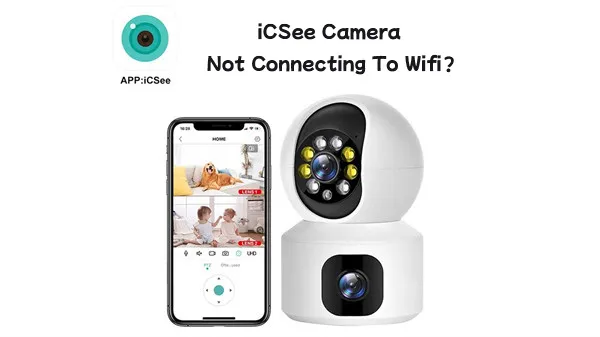
Fehlerbehebung bei der ICSee-Kamera: Keine Verbindung zum WLAN
Nichts schmerzt mehr, als die Meldung „Kamera wird nicht in der App angezeigt“ auf Ihrem ICSee-Kamera-Setup. Sie können es kaum erwarten, alles in Gang zu bringen, aber die WLAN-Probleme lassen es nicht zu. Die Fehlerbehebung bei der ICSee-Kamera kann eine Herausforderung sein, aber geben Sie die Hoffnung noch nicht auf.
1. Überprüfen Sie die WLAN-Signalstärke und die Routerposition
Beginnen Sie mit dem Anblick der WLAN-Signalstärke. Wussten Sie, dass es bereits bei ein paar Wänden oder Stockwerken zwischen Ihrem Router und Ihrer Kamera zu einem Signalabbruch kommen kann? Laut einer Studie der Wireless Broadband Alliance aus dem Jahr 2021 kann selbst ein geringer Rückgang der Signalstärke zu Verbindungsproblemen führen.
Tipps zur Verstärkung des WLAN-Signals:
- Positionieren Sie den Router neu: Platzieren Sie es so nah wie möglich an der Kamera. Die Höhe kann wichtig sein. Router senden Signale im Allgemeinen nach unten, daher funktioniert eine höhere Platzierung oft am besten.
- Investieren Sie in einen WLAN-Extender: Diese Geräte können die Abdeckung erheblich verbessern.
2. Stellen Sie sicher, dass das WLAN-Netzwerk und das Passwort korrekt sind
Überprüfen Sie noch einmal, ob Sie die richtige Wi-Fi-Netzwerk und Passwort. Es ist erstaunlich, wie oft dieser einfache Schritt übersehen wird. Falls Sie es noch nicht wissen: 24 % der WLAN-Netzwerkausfälle sind auf falsche Passwörter zurückzuführen.
Schritte zur Überprüfung: 1. SSID: Stellen Sie sicher, dass Sie das richtige Netzwerk auswählen. 2. Passwort: Geben Sie es sorgfältig erneut ein. Ein einziges falsch eingegebenes Zeichen kann die gesamte Verbindung zerstören.
Manchmal kann es sein, dass Ihre ICSee-Kamera Probleme hat, eine Verbindung zu einem 5-GHz-Netzwerk herzustellen. Wechseln Sie zu einem 2.4-GHz-Netzwerk, da diese Frequenzen bei größeren Entfernungen und Hindernissen stabiler sind.
3. Reduzieren Sie Störungen durch andere Geräte
Ob Sie es glauben oder nicht, andere Technik in Ihrem Zuhause kann die Verbindung Ihrer ICSee-Kamera stören. Es ist nicht nur Pech, dass andere Geräte Störungen verursachen können. Mikrowellen, Babyphone und sogar schnurlose Telefone können Ihr WLAN-Signal stören.
So minimieren Sie Störungen:
- Störende Geräte entfernen: Halten Sie diese elektronischen Geräte von Ihrem Router und Ihrer Kamera fern.
- Ändern Ihres WLAN-Kanals: Verwenden Sie Apps wie den Wi-Fi Analyzer, um weniger überlastete Kanäle zu finden und so Ihre Verbindung reibungsloser zu gestalten.
In dieser Anleitung zur Fehlerbehebung bei ICSee-Kameras haben wir erläutert, wie Sie die WLAN-Signalstärke prüfen, die richtigen Netzwerkeinstellungen sicherstellen und mögliche Störungen reduzieren. Atmen Sie jetzt tief durch und gehen Sie jeden Schritt methodisch an. Ihre Probleme mit der Kameraverbindung werden im Handumdrehen der Vergangenheit angehören!
Fehlerbehebung bei der ICSee-Kamera: ICSee Die Kamera geht ständig offline
1. Überprüfen Sie die Stromversorgung und die Kabel
Okay, stürzen wir uns gleich in die Fehlerbehebung bei der ICSee-Kamera. Wenn Ihre ICSee-Kamera zufällig offline geht oder keinen Live-Feed anzeigt, besteht der erste Schritt darin, die Stromversorgung und die Kabel zu überprüfen. Das ist super einfach, wird aber oft übersehen. Beginnen Sie mit Überprüfen Sie, ob das Netzteil richtig eingesteckt ist.
Ist es sicher angeschlossen? Manchmal kann eine lose Verbindung dazu führen, dass Ihre Kamera offline geht. Überprüfen Sie als nächstes das Kabel auf sichtbare Schäden oder Abnutzung. Schon ein winziger Schnitt kann die Stromversorgung unterbrechen. Vertrauen Sie mir, Sie sollten diesen Schritt nicht verpassen.
2. Starten Sie die Kamera und den Router neu
Immer noch Probleme? Dann machen wir weiter. Ein schneller Neustart kann oft die Lösung sein. Trennen Sie Ihre Kamera und Ihren Router, warten Sie etwa 30 Sekunden und stecken Sie sie dann wieder ein. Warum funktioniert das? Nun, manchmal können Router mit Netzwerkverkehr überlastet sein, was zu Verbindungsproblemen mit Ihrer ICSee-Kamera führt. Durch einen Neustart beider Geräte können vorübergehende Störungen behoben werden.
Eine meiner Leserinnen, Sarah, hat dies versucht und voilà – ihre Kamera war wieder online!
3. Aktualisieren Sie die Kamera-Firmware über die ICSee-App
Wenn die Kamera weiterhin Probleme macht, liegt das möglicherweise an einem Firmware-Problem. Veraltete Firmware kann zu Fehlern oder Sicherheitslücken führen. Öffnen Sie die ICSee-App, navigieren Sie zum Einstellungsmenü und Suchen Sie nach einer Firmware-Update-Option. Stellen Sie sicher, dass Sie die neueste Version verwenden. Firmware-Updates können manchmal praktische Fehlerbehebungen enthalten, die Ihre Verbindungsprobleme endgültig lösen können.
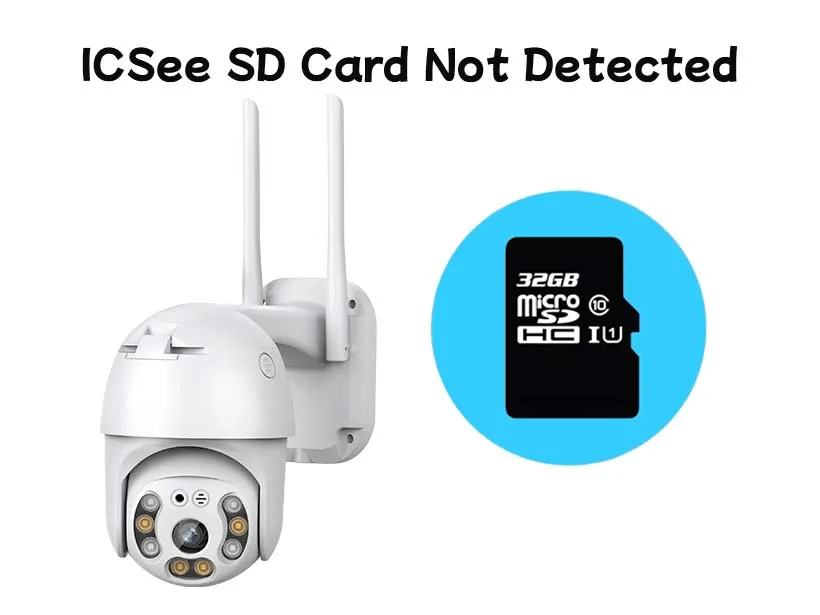
Fehlerbehebung bei der ICSee-Kamera: ICSee SD-Karte nicht erkannt
Es ist frustrierend, wenn Ihr Filmmaterial nicht gespeichert wird, weil Ihre ICSee-Kamera Ihre SD-Karte nicht erkennt. Keine Sorge. Lassen Sie uns einige einfache Schritte zur Fehlerbehebung bei der ICSee-Kamera durchgehen, damit Sie wieder auf Kurs kommen.
1. Stellen Sie die Kompatibilität mit der ICSee-Kamera sicher
First things first: Überprüfen Sie, ob die SD-Karte mit Ihrer ICSee-Kamera kompatibel ist. Dieser Schritt ist entscheidend. Viele Benutzer übersehen ihn und erhalten am Ende eine nicht unterstützte Karte. Um diese Fehler zu vermeiden, lesen Sie im Handbuch oder auf der Produktseite Ihrer Kamera nach, welche Typen und Kapazitäten unterstützt werden, normalerweise bis zu 128 GB Klasse 10 oder höherWenn Sie immer noch unsicher sind, ist die Support-Seite von ICSee eine fantastische Ressource.
2. Legen Sie die SD-Karte richtig ein
Manchmal genügt es, die SD-Karte richtig einzulegen. Überprüfen Sie den SD-Kartensteckplatz und legen Sie die Karte vorsichtig ein, bis sie einrastet. Klingt einfach, oder? Aber Sie wären überrascht, wie viele Probleme einfach dadurch entstehen, dass Sie die Karte nicht richtig einlegen! Stellen Sie sicher, dass die Metallkontakte in die richtige Richtung zeigen, wie in Ihrem Benutzerhandbuch angegeben.
3. Formatieren Sie die SD-Karte
Durch das Formatieren können verschiedene Probleme behoben werden. Versuchen Sie, Ihre SD-Karte in der ICSee-App oder direkt auf Ihrem Computer zu formatieren. Gehen Sie dazu wie folgt vor:
- Verwenden der ICSee-App: Navigieren Sie zu Einstellungen > SD-Karteneinstellungen > SD-Karte formatieren.
- Auf einem Computer: Legen Sie die SD-Karte in Ihren Computer ein, gehen Sie zu „Dieser PC“ (oder „Mein Computer“), klicken Sie mit der rechten Maustaste auf das SD-Kartenlaufwerk und wählen Sie „Formatieren“.
Beim Formatieren werden alle Daten gelöscht. Sichern Sie daher vorher alle wichtigen Daten! Eine neue Formatierung behebt häufig Beschädigungen oder Inkompatibilitätsprobleme.
4. Versuchen Sie es mit einer anderen SD-Karte
Haben Sie immer noch Probleme? Testen Sie mit einer anderen SD-Karte. Leihen Sie sich eine von einem Freund, wenn Sie keine Ersatzkarte haben. Wenn die neue Karte funktioniert, ist Ihre Originalkarte vermutlich defekt. Wenn nicht, liegt möglicherweise ein Hardwareproblem bei Ihrer Kamera vor. In diesem Fall ist es am besten, sich an den ICSee-Support zu wenden.
Fazit
Wenn Sie diese Schritte zur Fehlerbehebung bei ICSee-Kameras befolgen, können Sie die meisten Probleme mit SD-Karten schnell und effizient lösen. Denken Sie daran, dass die richtige SD-Karte und die richtige Formatierung den entscheidenden Unterschied bei der nahtlosen Aufnahme von Filmmaterial ausmachen können. Viel Glück!
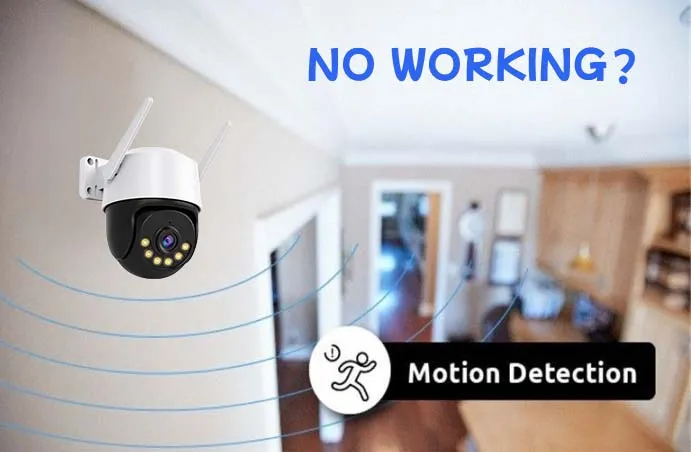
Fehlerbehebung bei der ICSee-Kamera: Bewegungserkennung funktioniert nicht
1. Passen Sie die Bewegungsempfindlichkeit in den Einstellungen an
Einer der häufigsten Gründe, warum Ihre ICSee-Kamera keine Bewegung erkennt, sind die Empfindlichkeitseinstellungen. Stellen Sie sich vor, Sie versuchen, einen Fisch mit einem zu lockeren Netz zu fangen. Sie werden nichts fangen. Dasselbe gilt für die Bewegungsempfindlichkeit Ihrer Kamera.
Öffnen Sie zunächst Ihre ICSee-App. Gehen Sie zu Einstellungen > Erkennungseinstellungen > Bewegungsempfindlichkeit und passen Sie die Empfindlichkeitsstufe an. Eine höhere Empfindlichkeit bedeutet, dass die Kamera selbst die kleinsten Bewegungen erkennt, während eine niedrigere Empfindlichkeitseinstellung kleinere Bewegungen ignoriert. Streben Sie einen Mittelweg an, der Fehlalarme und das Verpassen wichtiger Ereignisse ausbalanciert.
2. Positionieren Sie die Kamera für eine bessere Abdeckung neu
Haben Sie schon einmal versucht, bei schwachem Licht ein Bild aufzunehmen, und das Ergebnis war verschwommen? Die Platzierung der Kamera kann ebenso entscheidend sein. Wenn Ihre ICSee-Kamera keine Bewegung erfasst, liegt das möglicherweise daran, dass sie nicht richtig positioniert ist.
Betrachten Sie diese Punkte: - Höhe und Winkel: Eine zu hoch oder zu niedrig angebrachte Kamera kann Bewegungen übersehen. Zielen Sie auf eine Höhe von etwa 7 bis 9 Metern. – Sichtfeld: Stellen Sie sicher, dass das Kameraobjektiv auf stark frequentierte Bereiche gerichtet ist. – Hindernisse: Stellen Sie sicher, dass keine Gegenstände wie Wände, Pflanzen oder Möbel die Sicht versperren.
3. Überprüfen und aktualisieren Sie die App-Software
Schließlich freut sich die moderne Technik über ein gutes Update, und dazu gehört auch Ihre ICSee-App. Softwarefehler sind heimtückische Übeltäter, die die Bewegungserkennung Ihrer Kamera stören können.
Schritte zum Update: 1. Öffnen Sie die ICSee App auf Ihrem Mobilgerät. 2. Navigieren Sie zu den App-Einstellungen. 3. Suchen Sie nach einem Aktualisierung Option, oder gehen Sie direkt zu Ihrem App Store und prüfen Sie, ob ein Update verfügbar ist.
Durch Aktualisieren der App können Fehler behoben und die Leistung verbessert werden, sodass sichergestellt wird, dass die Bewegungserkennung reibungslos funktioniert.
Allgemeine Tipps zur Fehlerbehebung bei ICSee-Kameras
1. Aktualisieren Sie regelmäßig Firmware und App-Software
Seien wir ehrlich: Veraltete Software ist die Achillesferse der meisten technischen Geräte. Wenn Sie die Firmware und App-Software Ihrer ICSee-Kamera nicht aktualisieren, kann dies zu allen möglichen lästigen Problemen führen. Firmware-Updates sind nicht nur optional, sondern unverzichtbar. Sie beheben Fehler, verbessern die Funktionalität und fügen neue Features hinzu. Stellen Sie sich vor, Sie würden immer noch mit derselben Software wie 2019 arbeiten! Huch, oder?
2. Führen Sie eine regelmäßige Wartung durch und reinigen Sie die Kamera
Sie würden doch nicht zulassen, dass sich Staub auf Ihrem Fernsehbildschirm absetzt, oder? Dasselbe Prinzip gilt für Ihre ICSee-Kamera. Regelmäßige Wartung und Reinigung können einen großen Unterschied machen. Nehmen Sie eine Dose Druckluft und ein Mikrofasertuch, um Ihre Kamera gründlich zu reinigen. Dies verbessert nicht nur die Lebensdauer, sondern auch die Videoqualität. Staub und Rückstände können die Sensoren und Linsen der Kamera beeinträchtigen und zu verschwommenen und unzuverlässigen Aufnahmen führen.
3. Sorgen Sie für eine stabile Internetverbindung
Ihre ICSee-Kamera ist nur so gut wie ihre Internetverbindung. Eine stabile Internetverbindung gewährleistet einen reibungslosen Video-Feed und zeitnahe Benachrichtigungen. Betrachten Sie sie als das Rückgrat aller Ihrer Kameravorgänge. Signalverluste können selbst die beste Kamera unbrauchbar machen. Führen Sie einen schnellen Geschwindigkeitstest durch, um zu prüfen, ob Ihr Internet die erforderliche Bandbreite für eine reibungslose Kameraleistung bietet. Eine langsame Verbindung kann den Unterschied zwischen der Ergreifung eines Eindringlings oder einem körnigen, verzögerten Clip bedeuten.
4. Nutzen Sie Kundensupport und Online-Ressourcen für komplexe Probleme
Sie haben ein Problem, das Sie einfach nicht lösen können? Keine Sorge! Bei komplexen ICSee-Kamera-Fehlerbehebungen ist oft professionelle Hilfe erforderlich. Hier kommen Kundensupport und Online-Ressourcen ins Spiel. Suchen Sie in Foren, FAQs und sogar YouTube-Tutorials nach Lösungen für komplizierte Probleme. Oft hat der technische Support Ihr Problem schon tausendmal gesehen und kann es im Handumdrehen lösen. Die Nutzung des Kundensupports kann Ihnen viel Ärger ersparen.
Wenn Sie diese Tipps befolgen, wird Ihre ICSee-Kamera zu dem zuverlässigen Wachhund, den Sie brauchen. Und wissen Sie was? Die meisten dieser Reparaturen nehmen nicht mehr als ein paar Minuten Ihrer Zeit in Anspruch!






80 Antworten
Als Sie die gewünschte Kamera auf dem Bildschirm platzierten und nicht in der Nähe der Stadt landeten, wurde sie erneut geladen und nicht mehr angezeigt
Als erstes wurde die Kamera mit einer nicht benötigten Kamera ausgestattet und auf dem Speicherort angezeigt. Nach der Neuigkeit wurde die Genehmigung erteilt. Verneinen Sie alles im Voraus, как было!!!
Sobald Sie die Kamera verlassen haben, ist die Kamera mit der Markierung verbunden, und Sie müssen den Code für „richtige Uhr“ eingeben
„Die tatsächliche Zeitspanne im RPS-Modus wird nicht verlängert.“
Робив зброси до з/н. nічого не допомогає. Vielleicht sind das einige Varianten. Дякую.
hallo
Ich habe bei der Kamera 4 Favoriten eingestellt. Jedes Mal, wenn sie zum Deamon Punkt fahren soll, passen die Einstellungen nicht mehr. Sie positionieren sich immer anders. Meine Favoriten passen dann auch nicht mehr. Die Bewegungsverfolgung funktioniert nur am Tag. Was kann ich tun
Vor Kurzem wurde die Leistung beantragt. Vernieren Sie sich noch einmal, ja!
Das Problem gelöst? Das ist auch mein Ding
Bitte beachten Sie, dass Sie Anwendungen nicht auf Websites verwenden möchten, die dafür vorgesehen sind. Перезагрузил, ничего не помогает? Was soll ich liefern?
Die App muss als Bilder angezeigt werden, alle Tage sind um 00:00 Uhr geöffnet.
Wie funktioniert die automatische Schwerkraftabschaltung???
Nachdem Sie die Kamera vor 1 Stunde verlassen haben, ist die Kamera noch nicht fertig, bis Sie wieder am Kai sind cũ
Ich habe meine erste Kamera mit der Kamera verbunden, aber ich habe kein Bild gemacht
Ich habe die Möglichkeit, die horizontale Ausrichtung zu ändern
Ich bin der Meinung, dass dies der Fall sein muss, wenn es anders ist.
Bei Verwendungszwecken werden keine weiteren Monate angezeigt. Ich möchte nur ein paar Tage warten. Diese Kamera hat die Nummer 70353. Es wurde mehrmals versucht, aber es wurde kein Video erstellt. Wenn die Kamera ohne Probleme funktioniert. Es ist nicht möglich, eine Nachricht zu hinterlassen oder eine Nachricht zu senden.
Sie benötigen nur 2 Kameras
Machen Sie sich keine Sorgen über die SIM-Karte, die Sie haben könnten, weil Sie die Kamera nicht verlassen können, weil Sie die SIM-Karte nicht kennen
Encuentro el cofigo QR para compartir con otro phoneo??
Verwenden Sie die App vms icsee camara smart wifi, um keinen PC zu visualisieren, kein Artikel anzuschließen
Es kann nicht passieren, dass die Kamera mit einer mobilen Website verbunden wird, die Kamera befindet sich jedoch nicht auf der Website. Die Kamera ist mit dem Internet verbunden, auf dem Sie unterwegs sind. Wenn Ihr Zuhause und Ihr Telefon zusätzlich zum Fernseher angeschlossen sind, wird die Kamera geliefert.
In dieser Situation sind einige Kameras bei vielen Anbietern und Mobilfunkanbietern nicht mehr mit dem WLAN verbunden
Am letzten Tag wurde das Problem behoben
Auf meinem Handy konnte ich das Bild in Echtzeit lesen, aber es dauerte ungefähr eine Minute, bis mir klar wurde, was ich sagen musste; Fehlerinhalt: Dispositivo fuera de linea. Wenn Sie das Bild noch nicht gesehen haben, müssen Sie die Nachspeisung sofort abbrechen
Es liegt kein Internet- oder Netzwechsel vor, aber die Kamera ist seit einiger Zeit wieder da und ist offline.
Da nur wenige Kameras funktionieren, kann der Zugriff auf das Bild aufgrund der Verbindung mit der App nicht unterbrochen werden. Sie können die Kameras neu konfigurieren, wenn Sie die QR-Kabeljau-Kamera steuern. Das bedeutet, dass die Kamera heimlich ist und zu Schaden kommt. Aber es ist eine persönliche Angelegenheit. Ich habe das Reset-Handbuch gelesen, aber nach der Fehlermeldung wurde nichts angezeigt.
Esta acontecendo o mesmo pra mim. O que fazer ?
Como ago para cambiar la contraseña,me la olvide,
Es ist nicht möglich, eine Kamera mit einem mobilen Internet zu verbinden. Wi-Fi ist nicht verfügbar.
Die Kameras sind an den ONVIF-Registrierten angeschlossen. Es dauerte 2-3 Tage pro Tag. Was soll ich liefern?
Es handelt sich um ein Problem mit einer doppelten Kamera, es wird angezeigt, dass der Fehler 353 aufgetreten ist, als die Kamera geöffnet wurde. Ich war nicht bereit, ein Bild zu machen, nicht gerade in Echtzeit. Nachdem ich die Kamera zurückgesetzt habe, musste ich sie wie gewohnt konfigurieren, der Kamera eine App hinzufügen und das Problem weiterhin bestehen.
Estou com o mesmo problema.
Ich habe die Verbindung nur mit Sicherheit hergestellt, da ich meine Konfigurationen nicht mehr durchführen konnte, ohne dass ich ein Bild habe
Ich habe das gleiche Problem
Got the same issue. Any luck?
Sie können Ihre Kamera mit der Kamera verbinden, während Sie offline gehen. Stellen Sie sicher, dass Sie nicht in der Lage sind, dies zu tun. Nachdem Sie die Installation abgeschlossen haben, führen Sie einen Neustart durch, wenden Sie die App an und installieren Sie sie erneut. Die Kamera wird erst dann aktiviert, wenn Sie offline sind. Sta je uzrok?
Здравствуйте. Es wird nicht angezeigt, dass die Kamera mit dem Telefon verbunden ist, das mit anderen Internet-Websites verbunden ist
Gravação.
Wir haben 4 SD-Karten ausprobiert und alle haben das größte Problem.
Das normale Format reicht bis zum nächsten Tag aus, es kann 24 Stunden oder Alarm sein. Es ist so, dass wir seit Jahren keine historischen Bilder mehr haben, aber die Bilder werden erst seit dem ersten Tag oder in der ersten Stunde reproduziert.
Derzeit wird ein 128-GB-SD-Speicher der Klasse 10 verwendet.
Gibt es ein Problem mit allen Karten?
Unglücklicherweise war es mein größtes Problem. Dies ist ein Fehler und ein Vorschlag für den Benutzer, der jetzt den Waffendienst verrichtet. Leider war es mir nicht möglich, die Schwerkraft auf dem SD-Karte aufgrund eines Fehlers zu unterstützen.
Estou com o mesmo problema você conseguiu alguma solução.
Es ist nicht möglich, die Kamera mit der Kamera zu verbinden, damit sie nicht mit der Kamera zu tun hat
Das letzte Problem wurde von André beschrieben. Also schau dir unsere ersten Videos an. Die folgenden Videos wurden noch nicht veröffentlicht. Ein Troca de Cartão SD wurde nicht gelöst. Es liegt ein Problem mit der Kamera vor. Eine Absichtserklärung, mehr zu vergleichen. Nun, es ist möglich, dass Sie sich an zwei Personen wenden, die Sie kaufen müssen.
Estou com o mesmo problema. Você conseguiu resolver?
Quees eerror code 604126 is marca coneccion exitosa pero no parece the camera
Die Kamera ist nicht mit der Wi-Fi-Verbindung verbunden, nachdem die Stromversorgung unterbrochen wurde. Kamera-, Telefon- und Kameraanwendungen werden nicht aktiviert.
Ich habe verschiedene Fotokameras erworben, aber die Bilder sind definitiv und ich habe sie nicht gefunden
Am nächsten Tag wird die Kamera online gestellt, aber 99 % werden seit mehr als einem Jahr heruntergeladen
Haben Sie das Problem inzwischen zu 99 % gelöst? Es handelt sich um mehr als 4 Kameras. Vor der Aktualisierung wird das PTZ-Gerät aktiviert. Bitte beachten Sie, dass das Problem nicht gelöst werden kann
Schließen Sie meine Kamera nicht an ein Kabel an und sehen Sie sich kurz vor der Verbindungstür zum Haus an
Als ich nach meiner Registrierung den Ladevorgang zu 99 % abgeschlossen hatte, erhielt ich eine Fehlermeldung, die darauf hindeutete: „Aufmerksamkeit versäumt, das gewünschte Video zu erhalten. Recherchieren?“ Pourquoi? Que faire?
Das Einschalten der Kamera ist während der eigentlichen Zeitspanne, in der die Kamera nicht mehr sicher ist, nicht sicher, aber es gibt keine Dynamik mehr было отлично слышно разговор людей. Bitte stellen Sie sicher, dass Sie ein Problem haben könnten?!
Mein Antivirenprogramm erkennt Schwachstellen in der ICSee-App für Android. Es besteht die Gefahr, dass es desinstaliert wird. Gibt es eine Lösung?
Sobald die Kamera funktioniert, funktioniert die Kamera nicht связь, с Wenn Sie die Karte nicht verwenden, wird sie nicht auf Websites gespeichert. Nachdem Sie die Anwendung sofort abgeschlossen haben, wird sie nicht mehr auf den Websites verwendet oder 220 % heruntergeladen.
in diesem Moment, gebietet, dass die Befehle zur Verabschiedung nicht zurückgewiesen werden,
Einige Empfehlungen, die wir von der Marketingagentur erhalten haben, wurden bestätigt. Die Entfernung der Kameras von einem Marschrutisator beträgt weniger als 5 Meter. Das ist ein Problem. Ist das eine weitere Anwendung von Icsse? Diese können mit dieser Kamera verwendet werden.
Es ist wichtig, dass Sie sich in der Nähe des Zimmers aufhalten, da jemand daran arbeiten muss. Bei dieser Gelegenheit handelt es sich um eine Lokalisierung.
Bitte beachten Sie, dass das Problem aufgetreten ist, es gibt jedoch keine Lösung mit der Codenummer 70353, aber Sie können es nicht lösen?
Vielen Dank, es ist eine Kamera, die den Fehlercode 70353 aufweist
Es ist so, als ob der Fehler aufgetreten ist und der Herstellungsmodus mehrmals gewechselt hat. Nachdem Sie die Installation abgeschlossen haben, werden die Bilder nicht zu 99 % angezeigt und die meisten werden angezeigt.
Die Kameras fangen an, sich mit der Kamera herumzuschlagen
Was soll ich liefern? Es handelt sich um Kameras mit 3 Kameras. Ich habe noch nicht einmal daran gearbeitet! Das ist alles, was Sie brauchen, und das Bild wird auf einmal erstellt! Was soll ich tun?
Hola!! Quiero ver las grabaciones del día o el día anterior y no me deja! Ich habe eine Weile gewartet, bis ich die Videodaten erhalten habe! Pero me deja vor 4 oder 5 Tagen !!! que podra ser ??
Pudiste resolverlo?
Guten Morgen
Es ist ein Fehler, die Schwerkraft zu nutzen und zu erkennen!
Erro nos dados do vídeo
Interrompa a reprodução
OK
Ich habe den Redakteur auch wieder aufgenommen und gereinigt, was ist das?
Ich habe ICsee heruntergeladen und auf einem Samsung A30 Smartphone und einem HP Laptop konfiguriert. Auf dem Smartphone ist das Bild einwandfrei. Ich kann drehen, andere Dinge tun und es funktioniert einwandfrei. Auf einem HP Laptop erkennt 3NN879 die Kamera, aber das Bild erscheint nicht auf dem Bildschirm. Smartphone und HP Laptop befinden sich am selben Ort.
Pozdrav imam kameru koja je radila dok nisam promenio lozinku na wifi i pisalo mi je offline nemogu nikako da se sad povezem dali imate neki savet ?
Ich habe vor Kurzem vor 7 Alarmtagen und vor 1 Jahr ein Waffenpaket erhalten, aber es gibt keine App, da der Cloud Store abgelaufen ist.
Die kleine ICSEE-Kamera war ein Problem, sie war eine Mono-Kamera und hatte zwei Gesichter, die mit dem Bild verwechselt wurden, schrecklich. Es gibt keine Möglichkeit, diesen Modus zu aktivieren. Das ist nicht der Fall.
Dali može da se pripaja camera i na do osim V380pro na koju applicatiju
guten Tag
Was Sie für die Videowiedergabe benötigen
ошибка видеоданных остановите вспроиззведение icsee просмотре архива файлов
Was war das? как лечится?
Ich habe versucht, ein Signal zu senden und es auf den Testbericht anzuwenden – das Ergebnis ist genau das Richtige
Bonjour meine Kamera icsee Qc13 registrieren Sie sich alle, wenn Sie sich bewegen, damit die menschliche Erkennung aktiviert ist. Melden Sie sich erst dann an, wenn die Kamera nicht registriert ist, und wenn sich eine Person vor der Kamera befindet, die sich nicht für den SVP registrieren lässt
Dies bedeutet einen Fehler in Vorlesung 353
Ich erhalte immer wieder den Wiedergabefehler 353. Auch nach einem Neustart besteht der Fehler weiterhin. Wie kann ich das Problem beheben? Die erste Minute nach dem Neustart funktioniert alles einwandfrei, dann tritt der Fehler plötzlich auf und ich kann nichts mehr darauf zugreifen. 😞
Ich habe das gleiche Problem... Gibt es eine Lösung?
Die Kamera war selten so schwer, dass sie auch nicht in der Lage war, Fotos zu bewegen, und die Kamera wurde zurückgesetzt, bis ein Tag vergangen war, aber sie wurde nicht mehr ernst genommen
Ich habe eine zweite ICSee-Kamera gekauft, eine Videotelefonie-Kamera, die ich in einem anderen Haushalt installieren möchte, was mir aber nicht gelingt. Benötige ich für den anderen Haushalt ein neues Benutzerkonto und ein separates WLAN-Netzwerk?
Bei der Verwendung von ICSee wurde die Funktion „Funktionsüberwachung“ empfohlen. Es wurde alles überprüft. Перезагрузка. Sobald die Installation abgeschlossen ist, ist die Anwendung noch nicht abgeschlossen. Was soll ich liefern?
icsse: Reproduktionsfehler (353).
Ich reniciei e nada nao sei mais o que fazer..
Wenn die ICsee-Kameraanwendung läuft, läuft der Monitor langsamer und zeigt dann die Meldung „Você está assistindo ha ha muito tempo. Faça uma pausa“ an. Was bedeutet, dass Sie diese Nachricht nicht erhalten konnten?
Meine Kamera hat den Fehler 353 gemacht und ich habe zwei Kameras übertroffen, die einwandfrei funktionieren. Kann mir helfen, diesen Fehler zu korrigieren.
olá,
Wenn ich nach einer Lösung suche, die mir passieren könnte, bin ich auch auf das größte Problem gestoßen. obrigado tenha um ótimo dia!
Öffnen Sie den App-Cache, klicken Sie auf mein Mobiltelefon, geben Sie erneut ein, melden Sie sich an und bestätigen Sie, ohne dass ein Fehler aufgetreten ist. Voltei para o app e loguei new, abriu mas sem nemhuma camera and eu tinha 6 cameras. Wie kann ich mich erholen?
Como se configura la camara que funcione con wifi
A câmera está apresentando erro de conteúdo: erro de reprodução 353
Bom dia! Minha câmera grava mas só consigo visualizar as gravações. Estou gravando no cartão SD. O que devo fazer para poder ter acesso as gravações?
Poucas vezes que consegui ver as gravações.
It doesn’t work anymore. I have to restart the camera (TQ9)and record the camera again every 2-3 days. Filed to wakeup. I have to restart every time.