


O que é Yoosee?
Yoose é um aplicativo de câmera de segurança inteligente feito pela Shenzhen Gwelltimes Technology Co., Ltd. para melhor segurança residencial. Você pode conectar, assistir e controlar câmeras Yoosee do seu telefone ou tablet. Aqui estão os principais recursos que o tornam uma ótima opção de segurança:
Principais Características e Funcionalidades:
Monitoramento e notificações ao vivo:
Você obtém transmissões de vídeo ao vivo de suas câmeras. O aplicativo envia alertas sobre movimento, ajudando você a ficar por dentro de problemas de segurança.Fácil configuração e interface:
Adicionar câmeras é simples — basta escanear um código QR ou digitar o código da câmera. Acho que a interface simples torna a visualização, a reprodução e a alteração de configurações fáceis, mesmo se você for novo em câmeras de segurança.Opções de armazenamento:
O aplicativo oferece:- Armazenamento na núvem: Backup de vídeo seguro e externo.
- Armazenamento local: Usa cartões SD ou funciona com dispositivos NVR/NAS. Funciona com ONVIF e RTSP para sistemas de segurança profissionais.
Características avançadas:
- Você pode ajustar as configurações de detecção de movimento para áreas específicas.
- O áudio bidirecional permite que você fale pela câmera.
- A visão noturna com infravermelho ou lente dupla oferece vídeos nítidos mesmo no escuro.
Modos autônomo e de rede:
As câmeras funcionam tanto offline quanto online para visualização remota.
Principais benefícios e insights:
Funciona com muitos dispositivos:
Roda no Android 6.0+ e iOS 13.0+. Já o vi sendo usado para monitores de bebês e segurança externa.Popular em todo o mundo:
O aplicativo tem mais de 10 milhões de downloads com uma classificação de 4.1 estrelas no Google Play. Os usuários parecem muito felizes com ele.Tecnologia Inteligente:
Utiliza a tecnologia Cloudlink P2P para acesso estável e seguro de qualquer lugar.
Pela minha experiência, o Yoosee oferece um sistema sólido e fácil de usar para necessidades de segurança doméstica e empresarial. Considero-o uma opção confiável no mercado de câmeras.
Como usar o Yoosee
O aplicativo Yoosee é seguro?
O aplicativo Yoosee melhorou desde seus problemas de segurança em 2018. O 2021 política de privacidade agora abrange criptografia, regras GDPR e melhor segurança. Em termos gerais, O aplicativo Yoosee é seguro, porque nenhuma grande violação de segurança foi relatada desde 2021.
Como instalar o Yoosee para PC e celular
Instalação Móvel:

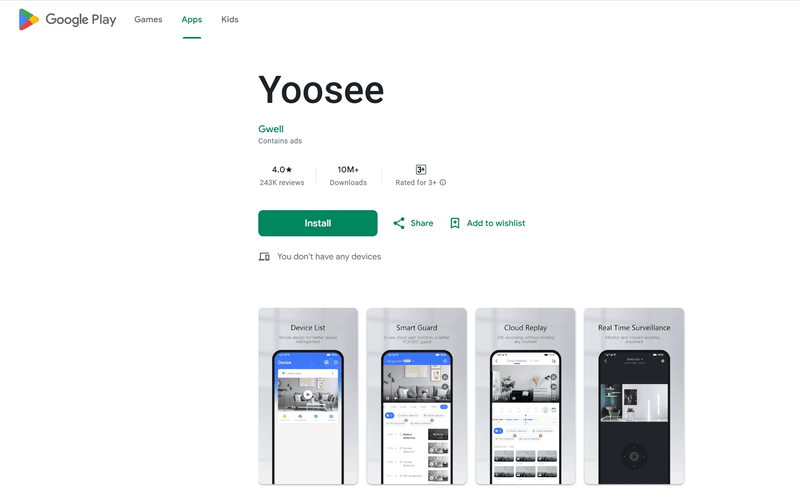
- Pesquise e baixe o aplicativo Yoosee no app Store (iOS) ou Google Play (Android)
- Registre-se e faça login usando um número de telefone, e-mail ou plataformas como o WeChat.
Instalação no PC:
- Visite o site oficial do Yoosee e baixe o software CMS para Windows.
- Basta seguir os passos de configuração para adicionar suas câmeras e configurar suas conexões.
Como registrar uma conta Yoosee
- Abra o aplicativo Yoosee e clique em “Registro rápido”.
- Registre-se usando um e-mail ou número de telefone. Recomendo usar e-mail, pois isso facilita a recuperação de senha.
- Para registro de telefone, certifique-se de que seu número seja de uma região suportada, como a China.
Como compartilhar a câmera Yoosee
Através do QR Code:
- Abra o aplicativo, vá até a seção “Gerenciamento de compartilhamento” e crie um código QR para sua câmera.
- Compartilhe este código QR com amigos ou entes queridos, que podem escaneá-lo com o aplicativo Yoosee para obter acesso.
Por meio do compartilhamento de conta:
- Vá em “Gerenciamento de compartilhamento” e digite o e-mail ou número de telefone do Yoosee da pessoa.
- A pessoa receberá uma mensagem para aceitar a câmera compartilhada.
Senha de acesso para convidados:
- Crie uma senha de convidado na área “Informações do dispositivo”.
- Dê o ID da câmera e a senha de convidado para a pessoa. Ela pode então adicionar a câmera à sua conta.
Como conectar sua câmera Yoosee ao WiFi
Guia passo a passo para configurar a câmera Yoosee no WiFi
Certifique-se de usar uma rede WiFi de 2.4 GHz
As câmeras Yoosee funcionam com WiFi de 2.4 GHz, não 5 GHz. Verifique as configurações do seu roteador para ter certeza de que ele tem essa frequência.Configure seu equipamento corretamente
Coloque sua câmera, roteador WiFi e telefone a 9 pés um do outro. Isso ajuda a criar uma conexão estável durante a configuração.Baixe e instale o aplicativo Yoosee
- Obtenha o aplicativo Yoosee na Google Play Store ou na Apple App Store.
- Após a instalação, crie uma conta e faça login.
Ligue sua câmera
- Conecte sua câmera a uma tomada elétrica.
- Aguarde um bipe ou som de “dudu”. Isso significa que está pronto para configuração.
- Se você não ouvir nenhum som, pressione e segure o botão de reinicialização por alguns segundos até ouvir um aviso.
Métodos de conexão WiFi
1. Método de digitalização de código QR
- Abra o aplicativo Yoosee, toque em '+' e selecione “Escanear código QR para adicionar dispositivo”.
- Digite sua senha do WiFi no aplicativo para criar um código QR.
- Segure o código QR de 10 a 20 cm na frente da câmera.
- Ouça o tom e observe a mensagem “Dispositivo adicionado” no aplicativo.
2. Configuração do SmartLink
- No aplicativo, pressione '+' e selecione “SmartLink”.
- Digite sua senha WiFi.
- Certifique-se de que sua câmera esteja emitindo um sinal sonoro antes de iniciar a configuração.
- O aplicativo conectará sua câmera. Você ouvirá um som de “Dong…” quando terminar.
3. Modo ponto de acesso
- Toque em '+' no aplicativo e escolha “Rede rápida” ou “Modo hotspot”.
- Conecte seu telefone à rede da câmera (geralmente chamada de “GWAPXXXXX”).
- Volte para o aplicativo e digite a senha do seu WiFi doméstico para vincular sua câmera.
4. Conexão com fio
- Conecte sua câmera ao roteador com um cabo Ethernet.
- No aplicativo, toque em '+' e selecione “Conexão com fio”.
- O aplicativo encontrará sua câmera. Você pode nomeá-la e finalizar a configuração.
Resolvendo problemas de conexão
Nenhum sinal ou som de bipe
Pressione o botão de reinicialização por 5 a 10 segundos e tente configurar novamente.Erros de senha WiFi
Verifique se há erros de digitação na sua senha WiFi. Lembre-se, use redes de 2.4 GHz.Tempo limite de conexão
Mova sua câmera e telefone para mais perto do roteador. Desligue o isolamento de AP ou firewalls nas configurações do seu roteador.Problemas de firmware
Atualize o firmware da câmera e o aplicativo Yoosee para corrigir problemas recorrentes.
Dicas após a configuração
Compartilhamento de dispositivo
Recomendo usar o aplicativo Yoosee para compartilhar o acesso à câmera com membros da família por meio de conta ou código QR.Proteja sua câmera
Com base na minha experiência, você deve alterar a senha padrão (“123”) para algo forte após a configuração.Adicionar recursos extras
Você pode ativar a detecção de movimento e o rastreamento de objetos nas configurações do aplicativo.
Essas etapas ajudarão você a conectar sua câmera Yoosee à sua rede WiFi. Descobri que esses métodos funcionam bem para a maioria das configurações.
Como redefinir uma câmera Yoosee: guia passo a passo
1. Localize o botão Redefinir
- Acho que o botão de reinicialização está no fundo, em caminho duplo, ou perto do cabo conector de energia da sua câmera Yoosee.
- Alguns modelos escondem o botão de reset dentro. Recomendo usar um chave de fenda Philips para abrir o caso, se necessário.
2. Use uma ferramenta simples para acessar o botão de reinicialização
- Sugiro usar um objeto pequeno e fino como um palito de dente or dedal para pressionar o botão de reinicialização.
3. Pressione e segure o botão Redefinir
- Pressione e segurar o botão reset por cerca de 5 para 10 segundos.
- A câmera emitirá um som como “di, di” ou dirá “Reinicialização bem-sucedida” quando terminar.
- Alguns modelos emitem um som de “sou” com ruídos de calibração depois.
4. Adicione novamente sua câmera usando o aplicativo Yoosee
- Abra o Aplicativo Yoosee no seu smartphone.
- Siga as etapas na tela para adicione novamente sua câmera.
- Importante: Conecte seu telefone a um Rede WiFi de 2.4 GHz. As câmeras Yoosee não funcionam com redes de 5 GHz.
Notas importantes para manter em mente
- Certifique-se de que a câmera esteja ligado durante a reinicialização.
- Uma reinicialização irá exclua todas as suas configurações e restaurar os padrões de fábrica. Você precisará configurar tudo novamente.
- Essas etapas funcionam para muitos tipos de câmeras Yoosee, incluindo aquelas com duas antenas ou botões ocultos.
As 10 principais perguntas frequentes sobre câmeras Yoosee
P: O Yoosee tem gravação de movimento?
A: Sim, as câmeras Yoosee têm gravação baseada em movimento. Você pode ativar esse recurso com o Registro de Alarme modo. Ele começa a gravar quando detecta movimento. No Configurações de Gravação seção do aplicativo Yoosee, você pode:
– Altere a sensibilidade da detecção de movimento.
– Configure alertas de e-mail ou alarmes para saber quando ocorrer movimento.
P: Por quanto tempo minha câmera Yoosee grava?
A: O tempo de gravação muda com base no tamanho do seu cartão SD e na qualidade do vídeo. Aqui estão alguns exemplos:
- Cartão SD de 32GB:
– Em resolução H.264 1080p: ~1.5 dias (gravação contínua).
– Em resolução de 480p: ~5 dias.
- Cartão SD de 64GB:
– Em resolução H.264 1080p: ~3 dias.
– Em resolução de 480p: ~10 dias.
- Cartão SD de 128GB:
– Em resolução H.264 1080p: ~6 dias.
– Em resolução de 480p: ~20 dias.
Recomendo experimentar o serviço de armazenamento em nuvem da Yoosee. Ele oferece backups seguros e off-site sem os limites dos cartões SD.
P: Como alterar o som do alarme no Yoosee?
A: Você pode alterar os sons de alarme no aplicativo Yoosee. Veja como:
1. Abra a Menu de configuração no aplicativo.
2. Vá para a Aba de gatilho de alarme.
3. Escolha seu tipo de campainha ou alarme favorito.
4. Salve para definir sua escolha.
P: Como alterar a senha da câmera Yoosee?
A: Para alterar a senha da sua câmera:
1. Pressione o botão de reinicialização na câmera.
2. Adicione a câmera novamente através do aplicativo Yoosee.
3. Efetue login com a senha padrão (“123” ou “888888”).
4. Insira uma nova senha quando solicitado. Use de 6 a 30 caracteres com letras e números.
P: Posso gravar no Yoosee na nuvem?
A: Sim, o Yoosee oferece armazenamento em nuvem com uma assinatura. Isso lhe dá:
– Armazenamento seguro longe de casa, mantendo os vídeos protegidos contra roubo ou danos.
– Fácil acesso aos seus vídeos pelo aplicativo. Você pode pesquisar por datas ou eventos.
P: O Yoosee se conecta ao Google Home?
A: Até agora, as câmeras Yoosee não funcionam diretamente com o Google Home. Elas usam protocolos ONVIF, que funcionam com sistemas como o Home Assistant. Para vídeo ao vivo, você pode se conectar por meio do WebRTC. Pela minha experiência, não espere que o Google Home funcione com sua câmera Yoosee.
As câmeras Yoosee oferecem soluções de segurança versáteis e fáceis de usar com monitoramento ao vivo, alertas de movimento e armazenamento flexível (nuvem/cartão SD). Este guia abrangeu configuração, configuração de WiFi, solução de problemas e recursos avançados como áudio bidirecional e visão noturna. Embora o aplicativo Yoosee tenha melhorado a segurança desde 2021, os usuários devem priorizar senhas fortes e atualizações de firmware para segurança ideal.
Para empresas e proprietários de residências que buscam sistemas de CFTV confiáveis e personalizáveis, ICSEECAM, Uma liderança Fabricante de câmera IP na China, oferece alternativas de ponta com análises de IA aprimoradas, resolução 4K e integração perfeita.
Simplifique sua compra de câmeras de CFTV na China com a experiência da ICSEECAM:
- Soluções personalizadas para residências, empresas e projetos inteligentes
- Descontos para pedidos em grandes quantidades e serviços OEM/ODM
- Suporte de ponta a ponta, desde o fornecimento até a conformidade
Contato hoje em [email protected] ou visite icseecam.com para:
- Consultas gratuitas sobre produtos
- Acesso exclusivo ao catálogo 2024
- Logística simplificada até a sua porta
Escolha a ICSEECAM para inovação, qualidade e aquisição sem complicações — seu parceiro confiável em soluções globais de vigilância.
Respostas 20
Não posso usar o aplicativo yoosee, não preciso do código do eletrodoméstico
Neste menu, você verá as configurações de detecção de movimentos da câmera inferior. Obrigado.
Cum recuperez filmări din arhiva care se șterg singure?va rog da îmi radpundeti
Minhas câmeras 4G no tablet e telefone carregam sem problemas, mas no PC não abrem a imagem
Quando a câmera é conectada, o traje de conexão sekundu,dvije i prekine.To traje vec 5- 6 dana
اريد عنوان وكيل يوسي في مصر لان الكاميرا لا تعمل واريد إصلاحها
Olá, minha câmera Yoosee continua danificando meus cartões SD.
Eles duram cerca de um mês e depois param de gravar/responder
A câmera está danificando os cartões SD ou o quê?
Tia
Bonjour j'ai deux câmeras que funcionam com o aplicativo yoosee. O aplicativo é plantado para que ele se encontre em toda a tela.
Olá, quantas câmeras posso instalar no meu celular
Você tem alguma restrição de número de câmeras para conectar à conta?
Não posso adicionar mais de 2…
Já tentei de tudo para consertar…
Aguardando sua resposta. Obrigado!
Maxim 4 camere poti conecta
Merhabalar
Veja o número de câmera exibido na tela “Ecrã de uma senha definida” na versão correta. Bu uyarının anlamı ve sebebi nedir anlaşmamıza yardımcı olursanız seviniriz.
obrigado
Câmera de segurança Yoosee Y40 3 lentes CCTV Outdoor Camera fornece uma visão panorâmica de fotos full hd com transmissão e captura de tela обычно под утро отключается em 5-6 dias antes de conectar o cabo de internet para hd, você pode trabalhar e conectar o que deseja. Você está procurando uma descrição e трансляции?
Buenas Tardes, tengo das camaras na aplicação YOOSE, pague o almacenamiento en la nube, grabacion de eventos dinamicos , almacenamiento 7 dias, quiero cambiarlo a almacenamiento todo o dia , como debo hacerlo, agradezco su ayuda
как установить статический ип адоес?
Se o tempo não for maior que a função de incêndio, você não poderá se registrar. Mulțumesc
Depois de 1 semana para fazer a fusão: o aparelho está perdido.
Não pode haver mais de uma semana de férias, pode ser que todas as vezes sejam redefinidas quando compradas. Heb sd kaart met abonnement, alles is update.
Is hier een oplossing voor
Bom Dia,
Eu mudei o fornecedor de acesso e endereço de correio, mas não a senha. Eu reinicializei a câmera, mas durante a conexão, uma mensagem indica que o dispositivo está fora da linha (2010200e). Como posso reconectar minha câmera?
Merci pour votre aide.
Impossível registrar-se no cartão SD para me reenviar para a nuvem com cancelamento.
Est-ce normal
Não uspijevam se prijaviti u aplikaciju jer je na kineskom pismu.