

Eseecloudとは
EseeCloudは、 広州フアンEseeCloudは、住宅環境と業務用環境の両方におけるセキュリティシステム管理に不可欠なツールです。ユーザーフレンドリーな操作性と効率的なパフォーマンスを重視し、最新のビデオ処理技術とIoT(モノのインターネット)技術を統合しています。
EseeCloudセキュリティシステムの主な機能
1. プラットフォームの互換性
EseeCloudは多くのシステムで動作します – Windows、Android、iOS、macOSスマートフォン、パソコン、タブレットでご利用いただけます。どのデバイスからでも簡単にセキュリティを確認できます。
2. ライブモニタリング
EseeCloudが提供するサービスが気に入っています リアルタイムビデオ視聴自宅や職場で何が起こっているかを、どこにいても確認できます。ライブ映像に素早くアクセスでき、セキュリティ強化に役立ちます。
3. 柔軟なストレージオプション
- クラウドストレージ: EseeCloudはあなたの動画をクラウドで安全に保管します。たとえデバイスが盗まれたとしても、映像は保護されたままです。
- ローカルストレージ: 動画を SDカードこれにより、クラウド ストレージを使用しなくてもデータを制御できます。
4. 複数のカメラの統合
EseeCloudは多くのIPカメラやブランドに対応していることがわかりました。複数のカメラを同時に接続できるので、自宅や大規模なビジネススペースにも最適です。
5. 再生と録音機能
その 再生ツール 特定のイベント、日付、時間で検索することで、古い映像を見つけることができます。また、重要なイベントを記録して、後で確認したり、証拠として使用したりすることもできます。
6. リモートアクセスとアラート
外出中でもアプリでビデオフィードを確認できます。異常を検知するとすぐにアラートが送信されます。これにより、セキュリティ上の問題を迅速に把握できます。
7. PTZ制御
私はお勧めします パンチルトズーム(PTZ) 機能。アプリからカメラの角度とズームを調整できます。これにより、死角をカバーし、完全な監視が可能になります。
8. セキュリティ機能の強化
このシステムは強力な 暗号化 データを保護します。これにより、動画のプライバシーが保護され、他の人がフィードや保存された映像にアクセスできなくなります。
EseeCloud を選ぶ理由
シンプルなインターフェイス
EseeCloudはとても使いやすいと思います。分かりやすいデザインなので、初めての方でも安心して使えます。
認定済みで信頼できる
EseeCloud製品には FCC、CE、およびROHS 認証を取得しています。これは、世界的な品質基準を満たしていることを意味します。
スケーラブルなソリューション
EseeCloudはニーズに合わせて拡張できるところが気に入っています。個人宅でも大企業でも同じように機能します。柔軟性が高く、どんな規模の企業でも問題なく機能します。
EseeCloudアプリのダウンロードと設定方法
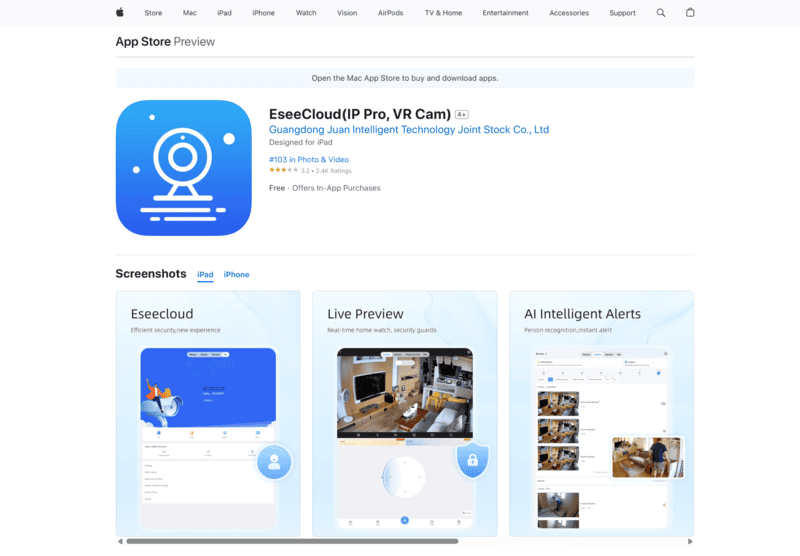
1. EseeCloudアプリをダウンロードする
- 「EseeCloud」アプリを検索してください (iOSデバイスの場合)または Google Play Store (Androidデバイスの場合)。
- デバイスがアプリの基本的な要件を満たしていることを確認してください。 iOSの11 or Androidの5.1 以上。
2. アプリをインストールして開く
- アプリをダウンロードしたら、画面の指示に従ってインストールしてください。
- インストールされると、 アプリを開く セットアップを開始します。
3.アカウントを登録する
- あなたの〜を入力してください 携帯電話番号 or メールアドレス 登録セクションで。
- 少なくとも以下の文字を使って強力なパスワードを作成してください 8文字大文字、小文字、数字、記号を組み合わせます。
- 確認コードが届きます:
- を使用する場合 携帯電話番号、SMS でコードが届きます。
- 使用する場合 メールアドレス受信トレイでコードを確認してください。
- 完了するには、アプリに確認コードを入力します。
- 利用規約への同意やセキュリティの質問の設定など、その他のセットアップ手順を完了します。
4. その他のログインオプション
- 新しいアカウントを作成したくない場合は、Google または Facebook を使用してログインすることをお勧めします。
- また試すことができます ローカル体験モードデバイスに保存されたデータが失われた場合、復元できないことに注意してください。
5. アカウント作成に関する問題のサポート
- 認証コードが届かない場合:
- メールを見てください スパム or 迷惑メールフォルダ.
- 携帯電話番号またはメールアドレスを正しく入力したか再度確認してください。
- メールでサインアップするには、受信トレイに送信されたアクティベーションリンクをクリックしてください。リンクは2日後に無効になります。
- パスワードを忘れてしまった場合は、 「パスワードを取得」 メールアドレスまたは電話番号でリセットするオプション。
EseeCloudアプリにデバイスを追加する方法
ステップ1:「デバイスを追加」を選択
- EseeCloud アプリを開き、アカウントにログインします。
- 「+」アイコンをタップするか、「デバイス管理」に移動して「デバイスの追加」をクリックします。
- ペアリングするには、カメラがオンになっていて、Wi-Fi または NVR に接続されていることを確認してください。
ステップ2: 接続方法を選択する
QRコード
| 手入力
| LANスキャン
|
ステップ 3: セットアップを完了する
- 指示に従ってカメラに名前を付け、モーション検出などの機能を設定します。
- アプリからライブビデオを視聴して、動作することを確認します。
- NVR を使用している場合は、アプリに接続され、カメラのライブフィードが表示されることを確認します。
- 直接 Wi-Fi を設定するには、まず携帯電話をカメラのホットスポットに接続してから、ホーム ネットワークに切り替えます。
デバイスのセットアップに関する追加情報
- カメラにQRコードが表示されませんか?アプリを開いて「その他の追加方法」を選択し、手動の手順に従ってください。
- NVR接続には、「ワイヤレス追加」またはマッチコード機能の使用をお勧めします。カメラによっては、ペアリングモードに入るためにボタンを数秒間押し続ける必要があります。
- パフォーマンスとセキュリティを向上させるために、アプリとカメラのファームウェアを頻繁に更新することをお勧めします。
Eseecloud セキュリティカメラの設定
パスワード保護の設定
Eseecloud セキュリティ カメラを安全に保つには、次の手順に従ってパスワードを設定または更新してください。
- NVRインターフェースにアクセスし、 「システム設定」→「システム管理」→「ユーザー管理」。
- 次の要素を組み合わせて強力なパスワードを作成します。
- 少なくとも 8 文字。
- 大文字と小文字。
- 数字と特殊文字。
強力なパスワードの使用をお勧めします。システムへの不正アクセスを阻止できます。
録音オプションの設定
Eseecloudには、さまざまなセキュリティニーズに対応する複数の録画モードがあります。簡単なガイドとオプションをご紹介します。
時間記録(スケジュール記録)の手順:
- NVR GUIで、 「システム設定」→「録画設定」→「録画プラン」
- 開始時間から終了時間までマウスをドラッグします。録画予約エリアが赤に変わり、録画予約が行われます。
例: オフィスに最適 - 午前 8 時から午後 00 時まで録画を設定します。
モーション録画(動きをトリガー)手順:
- 同じものに行く 「記録計画」 メニュー。
- 選択する "モーション" の代わりに「時間」と表示されます。モーション録画の領域は緑色に変わります。
- 重要な動きを捉えるために適切な感度を設定します。
このモードはドアや窓に適しています。
アラーム録音
- アラームをトリガーするデバイスで動作します。
- アクティブ時間を設定する 「記録計画」 メニュー。これらは黄色で表示されます。
再生とビデオのバックアップ
過去の録画を確認する
- 「再生」タブ 映像を閲覧します。
- 簡単に確認できるように、日付またはタイムコードでフィルタリングできます。
録音をバックアップする手順:
- USB ドライブを NVR に挿入します。
- 再生画面で必要なビデオファイルを見つけます。
- 選択する 「ビデオバックアップ」 映像をUSBドライブに保存します。
定期的にバックアップを取ることをお勧めします。こうすることで、ハードドライブが故障しても動画を安全に保管できます。
Eseecloud セキュリティカメラのリモートビュー設定
どこからでもカメラにアクセス
EseeCloudセキュリティカメラを自宅のWi-Fiに接続します。セットアップ時にEseeCloudアプリにWi-Fiパスワードを入力するだけです。イーサネットケーブルを使ってカメラをルーターに接続することもできます。
App StoreまたはGoogle PlayストアからEseeCloudアプリをスマートフォンにダウンロードしてください。アカウントを登録し、情報を確認してサインインしてください。
QRコードをスキャンするか、クラウドIDを入力してカメラを追加してください。その後、「デバイス管理」またはライブビューセクションでライブビデオを視聴できます。
Wi-Fiとアプリのログインの両方に強力なパスワードを使用してください。これにより、接続が安定し、データが安全になります。
カメラへのアクセスを良くするためのヒント
カメラはWi-Fi信号が強い場所に設置してください。設置前に信号強度をテストすることをお勧めします。
ライブビューを定期的に確認してください。これにより、すべてが正常に動作していることを確認できます。
ルーターのセキュリティオプション(WPA2やWPA3など)をオンにしてください。これにより、接続の安全性が大幅に向上します。
Eseecloudアプリの高度な機能
PTZの基本的な使い方
EseeCloudアプリは、使いやすいインターフェースで、パン、チルト、ズーム(PTZ)カメラの操作を簡単にします。PTZを使用するには、以下の手順に従ってください。– アプリ内でPTZ対応カメラを選択します。– PTZボタンをタップして方向制御のロックを解除します。– 矢印キーを使ってカメラの位置を移動します。– スライダーを使ってズームレベルを調整します。
プリセット位置
よく使うカメラアングルをプリセットとして保存します。 – カメラを希望のアングルに移動します。 – 「プリセット」オプションをタップします。 – ビューをポジション1、ポジション2などとして保存します。 – 次のいずれかを選択します。 通常モード or ショートカットモード プリセット用です。主要なモニタリングアングルに素早くアクセスするには、ショートカットモードをお勧めします。
クルーズモード
クルーズモードを使用すると、カメラが保存した位置間を回転します。これにより、手動で調整することなく、より広い範囲を監視できます。クルーズモードを使用するには、以下の手順に従ってください。1. 事前に少なくとも2つのプリセット位置を保存します。3. アプリで「クルーズモード」を有効にします。XNUMX. 保存した位置間でカメラが回転することを確認します。
可変速度
さまざまなニーズに合わせてカメラの移動速度を変更できます。 – さまざまな速度設定から選択して、カメラの動きを制御します。 – これにより、セットアップ中または監視中に、より詳細な制御が可能になります。
これらの機能により、PTZ カメラは EseeCloud アプリと連携して、特に複雑なセキュリティ タスクで非常に便利になります。
EseeCloud セキュリティカメラの一般的なセットアップ問題の解決
1.ネットワークの問題
- すべてのデバイス(NVR、カメラ、モバイルデバイス)が同じWi-Fiに接続されていることを確認してください。一部のカメラは2.4GHzで動作しないため、5GHzネットワークを使用してください。
- 接続が不安定な場合は、ルーター、カメラ、EseeCloud アプリを再起動してください。
- ルーターがカメラをブロックしていないか、接続されているデバイスが多すぎないかを確認してください。
- 接続の問題を解決するには、NVR メニューの「高速ネットワーク」オプションを試してください。
2. カメラが接続されない
- カメラの電源が入っていて、緑色のランプが点滅していることを確認してください。点灯していない場合は、リセットボタンを5~10秒間押し続けてリセットしてください。
- 強力な信号を得るために、セットアップ中はカメラとスマートフォンを2メートル以内に保ちましょう。信号に問題を引き起こす可能性のある電子レンジからは離れてください。
- QRコードをスキャンする際は、スマートフォンを15~25cmほど離し、明るい場所でスキャンしてください。QRコードが破損していないことを確認してください。破損している場合は、他の設定方法をお試しください。
3. デバイスのアップデート
- バグを修正するために、カメラのファームウェアとアプリを頻繁にアップデートすることをお勧めします。アップデートはアプリ内またはウェブサイトで確認できます。
- EseeCloud アプリがクラッシュした場合は、アプリを閉じるか、キャッシュをクリアするか、アプリ ストアから再インストールしてみてください。
4. オフラインカメラの修復
- カメラが正しいWi-Fiに接続されていることを確認してください。ネットワーク名とパスワードに余分なスペースや記号が含まれていないか確認してください。
- カメラが見つかりませんか?工場出荷時の設定にリセットして、アプリで再度設定してください。
- 接続をブロックする可能性のあるアドレス フィルターやブリッジ モードなどのルーターの設定を確認してください。
5. 基本的なメンテナンス
- 映像を鮮明に保つために、カメラのレンズを柔らかい布で拭くことをお勧めします。
- ルーター、ケーブル、その他の機器に損傷がないか確認してください。良好な状態であれば、予期せぬネットワークの問題が発生する可能性が低くなります。
EseeCloudは、クロスプラットフォームアクセス、PTZ制御、ハイブリッドストレージを備えた堅牢な監視ソリューションを提供します。しかし、標準ソリューションに満足する必要はありません。AIを活用した分析やカスタム統合によってセキュリティを拡張することを想像してみてください。EseeCloudはユーザーフレンドリーな監視機能に優れていますが、企業には固有の課題に対応できるカスタマイズされたシステムが必要になることがよくあります。
既製品以上のものをお探しですか?
として 主要な IPカメラメーカー 中国で, ICSEECAM 革新性と実用性を融合。ブティックから広大な工業用地まで、あらゆるセキュリティニーズに対応します。
- 特注の CCTV 構成 (4K、サーマル、ソーラー対応)
- NDAA準拠の技術を犠牲にすることなく、一括価格設定
- 工場監査から玄関先への配達まで、エンドツーエンドのサポート
なぜ中国のサプライチェーンを単独で管理する必要があるのでしょうか? ICSEECAM で調達を効率化しましょう。 お問い合わせ at [[メール保護]] または探索する icseecam.com 監視だけでなく、予測、分析、そして保護まで行うシステムです。セキュリティ戦略を再定義する準備はできていますか?監視の未来は、たった1通のメールから。


20応答
レジストラの意図が異なりますので、検証コードを入力する必要はありません
PC のアプリケーションで問題が発生した場合は、完全なカメラを許可する必要があります。完全なパンタラを選択するためのオプションはありません。
時代を超えて無償でアプリケーションを使用してください。このようなことはありません。また、家や邸宅での安全な環境を維持するために、異教徒のような行為をする必要はありません。
良い一日!
問題は、そのような問題を解決することです。 То есть там где они установлены, огни видны через приложение. Но если пытаться их посмотреть их другого места (сети), то приложение говорить что устройство в офф-лайне.
どうすればいいですか?
コモ モディフィカル ロス クドロス デ ビシオン エン エル テレフォノ パラ ベルロス マス グランデス
Ich suche nach einer Bedienungsanleitung für EseeCloud-App
ボンジュール、到着後、休暇中にカメラを接続してください… あなたの電話を確認してください。ダヴァンス・メルシー
電話でのコメントに関する注意事項
カメラを携帯電話に接続できません。以前は動作していたのですが、誤って携帯電話からカメラを削除してしまい、QR コードをスキャンしてもカメラに接続できなくなりました。QR コードをキャプチャするために携帯電話をカメラにかざしても、まったくスキャンされません。
SD 機能の登録
ボンジュール。コメント régler le volume de l award (sirène)?
Je trouve que ce nest pastrop fort.
ありがとう
お疲れ様です
Quand la Lampe solaire allumée la nuit、la ビジョン デュ カメラ devient floue、コメント 問題の責任者ですか?
Bonjour、APP EseeCloud のカメラのインストーラーを組み合わせます。スマートフォンAndroid版。
新しい状態を確認し、情報を確認し、APN とタイプを識別するための情報を確認します。
안드로이드로 보는 것을 PC에서도 보고싶다
어떻게 하나
こんにちは、
depuis l'インストールデマボックスオレンジファイバー、不可能な再接続。
mot de pass pas mot de pass je は、rien et suis sr La CRAU 83260 を含みます。
Si quelquun peut m'aider .
Lugar のアンコントル、メモリアの容量 SD をカメラのインストールに使用することによって
アプリを削除して再インストールした後、Eseecloud カメラのデータを復元するにはどうすればよいですか?
以前追加したカメラ情報を復元するにはどうすればいいですか?カメラ情報を一つずつ再インストールしなくても済むようにするにはどうすればいいですか?
ボンジュール;インストールはOK
アプリを使用して、最高のアプリを見つけて、その後のイベントを確認してください。クリーク デサスと最高の行動を起こす人々
オーキュヌ・タッチ・アン・オー、アン・バスなど。私は、最高の輝きを放つゴーシュのようなイメージを与えます
雲があれば、私はスイスに行きます
感謝。
J ai même effacer mon NVR .(n 'a rien à voir ) ;mais j ai toujours mes Evenements que je ndelivery pas a effacer
こんにちは、stelle ich は Windows アプリに参加していましたか?